🪟
Windows obs下载
支持 Windows 10 / 11(64 位)。安装包约 130MB,含 NVENC 与 DirectX 游戏捕获。
下载 Windows 版
从 obs官网 下载页面获取最新版 OBS,支持 obs录屏、直播、虚拟摄像头。请选择您的操作系统。
支持 Windows 10 / 11(64 位)。安装包约 130MB,含 NVENC 与 DirectX 游戏捕获。
下载 Windows 版支持 macOS 12 Monterey 及以上。Apple Silicon 与 Intel 双架构原生支持。
下载 macOS 版提供 AppImage、Flatpak、Ubuntu PPA 等多种 Linux 安装方式。
下载 Linux 版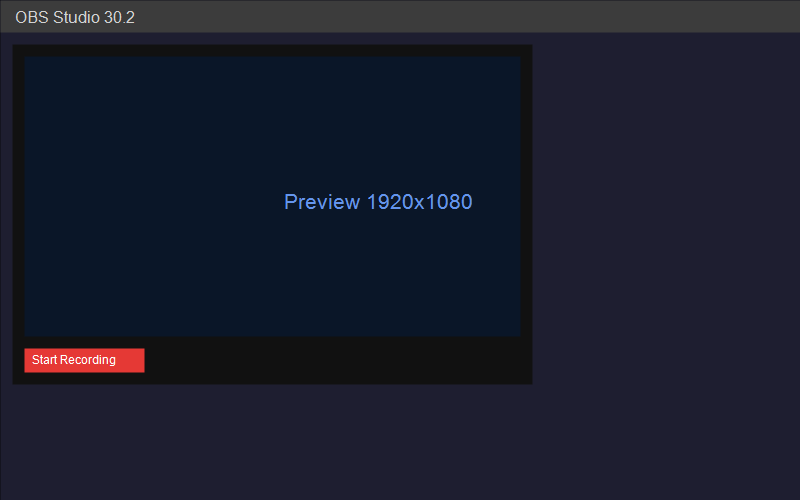
当前推荐下载 OBS Studio 30.2(2026 年发布)。该版本优化了 NVENC/AMF 硬件编码、虚拟摄像头兼容性,并修复了多显示器采集与 Windows 11 游戏捕获相关问题。obs官网 建议始终使用最新稳定版以获得最佳 obs录屏 与直播体验。
OBS-Studio-30.x-Full-Installer-x64.exe 安装包。.dmg 安装镜像,将 OBS 拖入「应用程序」文件夹。apt install obs-studio。
完成 obs下载 安装后,建议按以下参数快速配置 obs录屏:
详细图文教程请参阅 OBS 中文教程。
Q:obs下载 是否收费? A:OBS Studio 完全免费开源,obs官网 不提供任何付费版本。
Q:如何确认是正版? A:请仅通过 obsproject.com 或本站 obs下载 链接获取,避免第三方捆绑软件。
Q:obs录屏 文件保存在哪? A:默认在「视频」文件夹,可在 OBS 设置 → 输出 → 录制路径中修改。
Q:安装后界面是英文怎么办? A:设置 → 通用 → 语言 → 选择「中文(简体)」→ 确定并重启 OBS。
Q:obs录屏 黑屏怎么解决? A:Windows 下以管理员身份运行 OBS;笔记本需在 NVIDIA 控制面板中将 OBS 设为「高性能」。
Q:可以同时在多个平台直播吗? A:OBS 原生支持单路推流;多平台同步需安装 Multiple RTMP 等插件或使用 Restream 服务。
Q:obs下载 和 OBS Live 有什么区别? A:OBS Studio 是官方正版免费软件;名称含「OBS」的第三方收费软件均非官方出品,请认准 obsproject.com。
安装 OBS 后,添加「显示器采集」来源,点击「开始录制」即可 obs录屏。如需直播,在推流设置中填入平台密钥。
阅读中文教程 了解 OBS 功能